What is MS Word (ऍम एस वर्ड क्या हैं?)
MS Office
यह
एक आफिसियल साफ्टवेयर (Official Software) है।
यह कई Application Software का संग्रह है ।जो आफिस कि सभी जरुरतो को पूरा करता है
इसको अमेरिका की कम्पनी माइक्रोसाफ्ट ने विकसित किया है
इस कम्पनी के अध्यक्ष दुनिया के सबसे अमीर व्यक्ति Bill Gates है ।
MS
office का पूरा नाम Microsoft office है । इसमे ms office के अन्दर पाये जाने वाले software word, excel,
Power Point, Outlook and access है जो आफिस कि सभी जरूरतो को पूरा
करते है।
MS Word
Microsoft
Word ऍम एस ऑफिस का ही एक Software हैं| जिसको Microsoft Company द्वारा
बनाया गया था यह Software विश्व में सबसे अधिक प्रयोग में आने वाला
Software हैं | इसे संक्षिप्त में MS Word भी कहा जाता हैं | Microsoft
Word का प्रयोग Letter Writing, Resume, Mail Merge आदि कार्यों के लिए
किया जाता है इसलिए Microsoft Word को Word Processing के नाम से भी जाना
जाता हैं |

शब्द
लिखना, वाक्य बनाना, पैराग्राफ बनाना, पृष्ठ तैयार करना इस प्रकार की सभी
प्रक्रियाओ के द्वारा अपनी बात को सुनियोजित ढंग से प्रस्तुत करना Word
Processing कहलाता हैं अपने हाथ से पेंसिल या पेन की सहायता से की गई
प्रक्रिया मानवीय शब्द प्रक्रिया कहलाती हैं परन्तु जब यही कार्य कंप्यूटर
की सहायता से किया जाता है तब यह इलेक्ट्रोनिक वर्ड प्रोसेसिंग कहलाती हैं |
How to start MS Word (ऍम एस वर्ड को ओपन कैसे करें)
ऍम एस वर्ड को प्रारंभ करना (Starting MS – Word)
- Start Button पर Click करें |
- All Program पर क्लिक करें |
- Micro Soft office को Select कर MS Word पर क्लिक करे |
MS Word को Shortcut key के द्वारा भी ओपन किया जा सकता हैं|
- Window key + R प्रेस करें|
- एक Run Dialog box ओपन होगा
- इसमें Winword टाइप कर Enter प्रेस कर दें|
- MS Word ओपन हो जायेगा|
MS Word में Page Setup Option को समझाइये |
Page Formatting & Page Setup
वर्ड में प्रिन्ट निकालने से पहले अपने डॅाक्यूमेन्ट का पेज सेटअप करना अति आवश्यक होता है पेज सेटअप से या पेज सेटअप का मतलब डॉक्यूमेंट का साइज उसके चारों तरफ का मार्जिन और उसके आडा या तिरछा होने से है वर्ड में कोई भी काम करने से पहले हमें यह सुनिश्चित करना होता है कि हम कौन सा पेज साइज चुने जो हमारे पास उपलब्ध हो उसके चारो तरफ टाइप करते समय कितनी जगह छोडे आदिMS Word में किसी भी Document में पेजों की formatting करने के लिए Page Setup Option का Use किया जाता हैं, पेज में मार्जिन सेट करने के लिए, पेपर साइज़ सेट करने के लिए, पेज का आकार बदलने के लिए किया जाता हैं|
Page Setup Dialog box को Open करने के लिए हम File Menu के Page Setup Dialog box पर Click करते हैं| यह dialog box तीन tab sheet margin, Paper और Layout में divide होता हैं| इसमें margin tab sheet का use पेज का मार्जिन सेट करने के लिए किया जाता है जैसे- left, right, top, bottom, Gutter तथा इसके द्वारा हम पेज का Orientation भी Set कर सकते हैं जैसे Portrait तथा Landscape| यदि हमे Page को Horizontally Print करने है तो हम इसका Orientation landscape सेट करते हैं और यदि हमे इसे Vertically Print करना है तो हम इसका Orientation Portrait सेट कर सकते हैं|
Paper tab sheet का use प्रिंट किये जाने वाले पेपर की Size सेट करने के लिए किया जाता हैं | यहाँ पर पेपर की कई Size दी रहती हैं जैसे – Letter, A4, A3, A5, Legal Custom आदि |
Margin Tab
margin tab sheet का use पेज का मार्जिन सेट करने के लिए किया जाता है Page Margin चार प्रकार के होते हैं |- Left
- Right
- Top
- Bottom
Right Margin: – Right Margin का प्रयोग पेज के दायी ओर स्थान छोड़ने के लिए किया जाता हैं|
Top Margin: – Top Margin का प्रयोग पेज के उपरी भाग में स्थान छोड़ने के लिए किया जाता हैं|
Orientation
Orientation का use पेज का आकार बदलने के लिए किया जाता हैं| ये 2 प्रकार का होता हैं |- Portrait
- Landscape
Landscape: – पेज को horizontally प्रिंट करने के लिए Landscape Option का Use किया जाता हैं|
Paper Size
इस Option का Use पेज की साइज़ को बदलने के लिए किया जाता हैं | जैसे – A4, A3, A5, Letter, Legal, Custom आदि |Table Menu in MS Word
- Draw Table
- Insert
- Delete
- Select
- Merge Cells
- Split Cells
- Split Table
- Table auto Format
- AutoFit
- Convert
- Sort
- Formula
- Hide Gridline
- Table Properties
Draw Table
इससे
हम टेबिल को बना सकते है। इस पर क्लिक करने पर कर्सर का आकार पेंसिल के
समान हो जाता है और Table & Border नाम की टूलबार शो होने लगती है।
जिसका प्रयोग करके हम टेबिल का निर्माण कर सकते है। इससे हम आवश्यकता के
अनुसार रो एवं कॉलम बना सकते है एवं डिलीट कर सकते है। इसके साथ साथ उसके
डाटा को भी सेट कर सकते है। टेबिल की विभिन्न प्रकार की सेटिंग की जा सकती
है।

Insert
टेबिल
मेन्यु के इस ऑप्शन से डॉक्यूमेंट में सीधे टेबिल को जोड़ सकते है। इसके
डायलॉग बॉक्स में रो एवं कॉलम की संख्या को देना होता है एवं auto Format
से टेबिल के Format को सिलेक्ट कर सकते है। इसके बाद ok button पर क्लिक
करते ही टेबिल insert हो जाती है। इसके अलावा इससे टेबिल में left column,
right Column, above and down row एवं टेबिल में सेल आदि को आसानी से जोड़
सकते है।

Delete
इस ऑप्शन से Table, row, column and cell को डिलीट कर सकते है।
Select
इस ऑप्शन से Table, column, row and cell को सिलेक्ट कर सकते है।
Merge cells
इस ऑप्शन से Table, column, row and cell को सिलेक्ट करके उसको मर्ज कर सकते है। अर्थात् उनको आपस में एक कर सकते है।
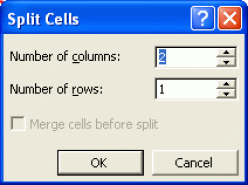
Split cells
इससे एक सेल को एक से अधिक row and column में तोड़ा जा सकता है।
Auto Format
इस ऑप्शन से टेबिल को auto format किया जा सकता है। जिससे टेबिल को format करने की आवश्यकता नही होती है।
Auto Fit
इससे
टेबिल के रो एवं कॉलम को उसके डाटा के अनुसार फिट किया जा सकता है और रो
एवं कॉलम की साईज बराबर की जा सकती है। इस ऑप्शन के अन्दर पांच ऑप्शन होते
है। जिसकी सहायता से टेबल को अलग अलग तरीके से फिट किया जा सकता है। जैसे –
Autofit to window
Autofit to content
Fixed column width
Distribute rows evenly
Distribute columns evenly
1.
Auto fit to content : जिस कॉलम में जितना टेक्स्ट उपस्थित होगा। उस कॉलम
को उसी के बराबर करने के लिए इस ऑप्शन का उपयोग करते हैं।Autofit to content
Fixed column width
Distribute rows evenly
Distribute columns evenly
2. Auto fit to Window : इस ऑप्शन के द्वारा सभी सभी कॉलम को पुरे स्क्रीन में फैला सकते हैं।
3. Fixed Column Width : इस ऑप्शन के द्वारा कॉलम की चौड़ाई फिक्स करते हैं। यानि लिखने पर कॉलम की चौड़ाई नहीं बढ़ेगी।
4. Distribute row evenly : इस ऑप्शन के द्वारा सभी रो बराबर कर सकते हैं।
5. Distribute column evenly : इस ऑप्शन के द्वारा सभी कॉलम बराबर कर सकते हैं।
Convert
इस ऑप्शन के द्वारा टेक्स्ट को टेबिल एवं टेबिल को टेक्स्ट में बदला जा सकता है। जब टेक्स्ट से टेबिल में बदला जाता है। उस समय टेबिल में रो एवं कॉलम की संख्या दी जाती हैं|की संख्या दी जाती हैं और जब टेबिल से टेक्स्ट में बदला जाता है। तो यह निर्धारित किया जाता है। कि किस बेस पर टेक्स्ट को seprate किया जाये। पैराग्राफ, टेब, कोमा या अन्य इसमें से कोई एक सिलेक्ट करके OK button पर क्लिक करते है।Sort
इससे
टेबिल के डाटा को शॉर्ट किया जा सकता है। इसे दो प्रकार से Ascending or
Desending क्रम में अर्थात् A to Z और Z to A के क्रम में Sort किया जा
सकता है। इसमें कॉलम टाइप एवं sorting के प्रकार को सिलेक्ट किया जाता है।
इसमें sorting के लिये एक से अधिक ऑप्शन होते है।

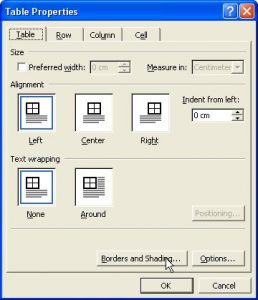
Table Properties
table
menu का यह एक महत्वपूर्ण ऑप्शन होता है। इससे टेबिल की properties को सेट
किया जा सकता है। इसके डायलॉग बॉक्स में चार टेब होते है। table tab इससे
टेबिल की Properties set करते है। Row Tab इससे रो की सेटिंग की जा सकती
है। Column Tab इससे कॉलम की सेंटिग की जाती है। Cell Tab इससे सेल की
सेटिंग की जाती है।
Help Menu
इससे एमएस वर्ड के बारे में हेल्प ले सकते है। इसकी shortcut key F1 है।
Tool Menu in MS Word
इस
मेन्यु में एमएस वर्ड के टूल होते है। जिसकी सहायता से एक अच्छे
डॉक्यूमेंट का निमार्ण किया जा सकता है। इसकी Shortcut key Alt+T होती है।
- Spelling & Grammar checked
- Research
- Language
- Hyper nation
- Word Count
- Auto Summarize
- Speech
- Track Change
- Letter and Mailing
- Macro
- Auto Correct Option
- Customize
- Option
Language:-
Tool menu के इस ऑप्शन में भाषा संबंधी टूल होते है। जिसमें language set
करना Thesaurus, Translate option होते है। Language set से डॉक्यूमेंट की
भाषा को सेट कर सकते है। Translate इस ऑप्शन से किसी भी शब्द को Translate
कर सकते है। Thesaurus में उसके same meaning show करता है। जिसका प्रयोग
करके हम अपने डॉक्यूमेंट को attractive बना सकते है।

Hyper nation :-
Document के left and right alignment को सही दिखाने के लिये शब्द को तोड़
कर लिखा जाता है। ऐसे शब्द जो right alignment के कारण पूरा शब्द उस लाईन
में नहीं लिख पाता है । तो वह पूरा का पूरा शब्द नई लाईन मे आ जाता है।
जिससे वह स्पेस खाली रह जाता है। जिससे डॉक्यूमेंट की सुदंरता कम हो जाती
है। इसकी इस समस्या को दूर करने के लिये Hyphenation option का प्रयोग करके
शब्द को हाइपरनेट किया जाता है। जिससे वह शब्द ब्रेक हो जाता है। और वहाँ
पर hyper nation (-) का चिन्ह आ जाता है।
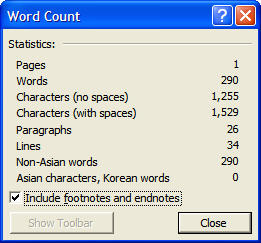
Word Count: – इस ऑप्शन से डॉक्यूमेंट के पेज वर्ड पैराग्राफ बिना अक्षर वाले शब्द स्पेस वाले शब्दों को गिनकर डायलॉग बॉक्स में शो करता है।
Labels & Envelopes: – एमएस वर्ड में लेविल और लिफापे की सेंटिग करके डाटाबेस को सेट करके उनको प्रिंट किया जा सकता है।
Go to Tool Menu→ Letters & Mailings→ Labels & Envelopes
पर
क्लिक करने पर Labels & Envelopes नाम का डायलॉग बॉक्स आता है। इसमें
दो टेब होते है। Envelops, labels जिसको बनाना होता है उस टेब को सिलेक्ट
करते है। इसके बाद Option Button पर क्लिक करते है और लेबिल का साइज चुनते
है या फिर new label पर क्लिक करके नये लेबिल का निर्माण करते है। जिसमें
लेबिल का नाम, चैडाई, लंबाई, मार्जिन आदि को सेट करते है और ok button पर
क्लिक करते है। प्रिंट बटन पर क्लिक करके लेविल को प्रिंट कर सकते है।
Edit Menu in MS Word
Edit Menu in MS Word
यह मेन्यु बार का दूसरा मेन्यु होता हैं जिसमें Editing से सम्बंधित ऑप्शन होते हैं इसे ओपन करने की शॉर्टकट की Alt+E होती हैं |
Undo :- इस ऑप्शन का यूज यूजर द्वारा किये गए कार्य किये को निरस्त करने के लिए किया जाता है। इसकी shortcut key Ctrl+Z होती है।
Redo :- इस ऑप्शन का यूज यूजर द्वारा निरस्त किये गए कार्य को पुनः वापिस लाने के लिए किया जाता हैं इसकी Shortcut Key Ctrl+Y होती है।
Copy :- इस ऑप्शन का यूज सिलेक्ट किये गये मैटर को कॉपी करने के लिए किया जाता है। यह भी कॉपी होकर क्लिपबोर्ड में चला जाता है। और Paste करने पर डॉक्यूमेंट में Copy हो जाता है। इसकी Shortcut Key Ctrl+C होती हैं|
Office Clipboard:- इस आप्शन का उपयोग office Clip board pane खोलने के लिए करते हैं। जिसमे cut, copy किया गया टेक्स्ट अस्थाई रूप से स्टोर हो जाता हैं और इसे आप पेस्ट कर सकते हैं |
Paste :- इस ऑप्शन की सहायता से कट या कॉपी किये गये मैटर को पेस्ट किया जाता है। इसकी Shortcut Key Ctrl+V होती है।
Paste Special :- इस ऑप्शन की सहायता से कट या कॉपी किये गये मैटर को स्पेशल पेस्ट करने के लिए किया जाता है। इसमे एक डायलॉग बॉक्स आता है। जिससे विभिन्न प्रकार के पेस्ट ऑप्शन होते हैं यह एक बहुत ही उपयोगी टूल होता है। इसका प्रयोग इंटरनेट या अन्य डॉक्यूमेंट से कट या कॉपी किये गये मेटर को पेस्ट करने के लिये किया जाता है।

Paste as Hyperlink:- इस
option के द्वारा दो फ़ाइल को लिंक करते हैं। ऐसा करने के लिए सबसे पहले
जिस फ़ाइल को link करना है। उसके लेख में से किसी ऐसे अक्षर को select करके
कॉपी करें जिससे पहचान सकें कि यह किस फ़ाइल का लेख है। इसके बाद जिस फ़ाइल
से लिंक करना है। उस फ़ाइल को खोलकर जिस जगह उस अक्षर को लाना है। उस जगह
cursor रख कर इस आप्शन पर click करें। कॉपी किया हुआ अक्षर उस जगह आजायेगा।
अब जब भी उस अक्षर पर cursor ले जायेंगे कर्सर हाथ के रूप में बदल जायेगा।
इस अक्षर पर क्लिक करते ही लिंक की हुई फ़ाइल खुल जायेगी।
नोट-जिस
फ़ाइल को लिंक करना है उस फ़ाइल का save होना आवश्यक है। और जिस फ़ाइल के लेख
में से शब्द की कॉपी कर रहे हैं। उस फ़ाइल का save होना आवश्यक है।
Clear :- इससे हम टेक्स्ट या उसकी Formatting को डिलीट कर सकते है। इसकी Shortcut Key del होती है। इसमें पहले मैटर को सिलेक्ट करना पडता है।इसके अंतर्गत दो option हैं।
1. Formats :- इसके द्वारा सिर्फ Text या object में किये गए बदलाव को ख़त्म कर सकते हैं।
2. Contents :- इसके द्वारा सिर्फ Text या object को ही मिटा सकते हैं।
Select all :- इस ऑप्शन का यूज डॉक्यूमेंट के पूरे मैटर को एक साथ सिलेक्ट करने के लिए किया जाता है। इसकी Shortcut Key Ctrl+A होती है।Find :- इस ऑप्शन का यूज डॉक्यूमेंट में किसी भी टेक्स्ट, शब्द एवं वाक्य को Find करने क लिए किया जाता है। इसकी shortcut key Ctrl+F है। more option में विभिन्न प्रकार से Searching कर सकते है जैसे Match Case, use Wild card , Find Whole word only , sound link etc.


इसमें चार बटन होते है।
Replace Button:- इससे एक एक शब्द Replace होता है।
Replace all Button:- इससे एक साथ पूरे डॉक्यूमेंट में Replace होता है।
Find Next Button:- इससे किसी को word को find कर सकते है।
Find What text box:- इसमे उस शब्द को लिखते जिसको replace करना होता है।
Replace With:-. इसमे जिससे replace करना होता है। उसको लिखना होता है।
Go to :- इस ऑप्शन का यूज डॉक्यूमेंट मे किसी भी विशेष page, line पर जाने के लिए किया जाता है। इसकी Shortcut key Ctrl+G है।

Link:- इस option का उपयोग Document में उपस्थित linked object को Update करने के लिए करते हैं।
सबसे पहले Insert menu में object option पर click करें निम्नलिखित dialog box आएगा।
इसमें
create from file के tab button पर click करके Browse के द्वारा उस फ़ाइल
का चयन करें जिसे लाना है। इसके बाद link to file के check box को चालू
करके ok करदें। linked file आप के document में आ जायेगी। अब इसमें किसी
भी तरह का बदलाव करने के लिए edit menu में link option पर क्लिक करें।
इसमें निम्न ऑप्शन दिखाई देंगे |
Update Now:- इसका उपयोग उस समय करते हैं। जब हम linked file की असल में किये गए बदलाव को इस इस फ़ाइल में लाना चाहते हैं।
Open Source:- इसका उपयोग उस प्रोग्राम को खोलने के लिए करते हैं। जिस प्रोग्राम की यह linked file है।
Change source:- इसका उपयोग linked file की जगह दूसरी फ़ाइल लाने के लिए करते हैं।
Break Line:- इसका उपयोग linked file के link को ख़त्म किये बिना update को बंद करना चाहते है। तो locked के check box पर click करें।
Object:- किसी दूसरे प्रोग्राम से लाये गए object में परिवर्तन करने के लिए इस option का उपयोग करते हैं।
तरीका-
इसको चलाने के लिए insert menu में object आप्शन पर click करें। एक Dialog
box खुलेगा जहाँ object Type के बॉक्स में किसी भी प्रोग्राम का selection
करें। उदाहरण के लिए – Corel Draw फिर Ok करते ही यह प्रोग्राम खुल
जायेगा। यहाँ कोई ऑब्जेक्ट बनाकर जैसे प्रोग्रम बंद करेंगे एस करते ही यह
object खुली हुई फ़ाइल में पहुँच जायेगा। अब इस object में किसी भी प्रकार
का परिवर्तन करने के लिए इस object option का उपयोग करें। इसके अंतर्गत दो
option हैं।
(1) edit इस option पर क्लिक करके लाये गए object में परिवर्तन कर सकते हैं।
(2) Convert यह सिर्फ उस प्रोग्राम का नाम दिखायेगा जहाँ से ऑब्जेक्ट लाया गया है।
View Menu in MS Word
View Menu in MS Word
इस मेन्यु का प्रयोग डॉक्यूमेंट को विभिन्न तरीके से देखने के लिये किया जाता है। इससे हम विभिन्न टूलबार को Show एवं Hide कर सकते हैं। इसमें कुल चौदह ऑप्शन होते है। जो निम्न है।Normal Page layout
इसमें डॉक्यूमेंट को नार्मल व्यू में देख सकते है।Web layout
इसमें डॉक्यूमेंट को वेब ले आउट में देखा जाता है। इस option को चलाने से पृष्ठ Internet File के रूप में दिखाई देगा।Reading Lay out
इस व्यू में डॉक्यूमेंट को रीडिंग लेआउट में देखकर उस को रीड कर सकते है।Print Layout
इस लेआउट में डॉक्यूमेंट को प्रिंट लेआउट में देख सकते है अर्थात् जिस तरह का प्रिंट आउट निकलता है। उस तरह का दिखता है।Outline
इस option को चलाने से प्रत्येक Paragraph के शुरू में चौकोर चिन्ह आ जायेगा। जिसपर Mouse लेजाकर Paragraph को ऊपर नीचे कर सकते हैं।Task pane Option
इस option का उपयोग task pane को लाने और छुपाने के लिए करते हैं। task pane word screen में दायीं तरफ होता है। जो आप्शन के अनुसार बदलता रहता है।Toolbars option
MS Word की सभी टूलबार को यहाँ से लाया एवं हटाया जाता है। इसमें कुल अठारह टूलबार होती है। और आवश्यकता के अनुसार टूलबार का निर्माण भी किया जा सकता है। यह टूलबार अपने आप कार्य के अनुसार आ जाती है और हट जाती है।Formatting Toolbar
Standard Toolbar
Auto text Toolbar
Table and border toolbar
Drawing
Database
Forms
Frame
mail merge
Picture
Word Art etc.
Ruler option
Ruler Bar को यहाँ से Show एवं Hide किया जाता है। एमएस वार्ड डॉक्यूमेंट में इससे मार्जिन एवं पैराग्राफ की सेंटिंग की जाती है। इस पर टेब का प्रयोग किया जाता है। जिससे टेब की को सेट किया जाता है।Document Map option
यह Frame बनाकर एक तरफ सिर्फ Heading की लिस्ट दिखायेगा। जिस heading पर क्लिक करेंगे उसका लेख स्क्रीन पर आ जायेगा। इसे बंद करने के लिए दोबारा उसी option पर क्लिक करें।Thumbnails option
इस ऑप्शन से बडे डॉक्यूमेंट को देखा जा सकता है। इससे एक पेज से दूसरे पेज पर आसानी से जा सकते है। इसमें बडे डॉक्यूमेंट को आसानी से देखा जा सकता है।Footnotes option
इस option के द्वारा किसी भी शब्द या paragraph के बारे में दिए गाय नोट को देख सकते हैं।
Endnote:- इस radio button पर क्लिक करने से लेख के नीचे नोट लिखने के लिए जगह fix हो जाती है।
Auto number:- इस radio button पर क्लिक करने से नोट के लिए नंबर क्रम से आ जायेंगे। जैसे- 1,2,3,4,5,6,7,8, आदि।
Custom Mark:- इस Red button पर क्लिक करके अपनी इच्छानुसार “Keyboard” के द्वारा कोई भी निशानी टाइप कर सकते हैं। जैसे- A, B, C आदि।
Symbol
इस पर क्लिक करते ही चिन्ह वाला dialog box खुलेगा।Markup option
इस option का उपयोग कमेंट और track change को छुपाने और दर्शाने के लिए करते हैं।Comment option
इस option के द्वारा दिए गए कमेंट को देख सकते हैं। यह option उस समय चालू होगा जब Insert Menu में comment option पर click करके किसी चीज़ के बारे में कोई टिपण्णी लिखें। अब इस लिखे गए कमेंट को देखने के लिए ऊपर वाले आप्शन का उपयोग करते हैं।Header & Footer
हैडर और फुटर में उस मैटर को सेट किया जाता है। जिसको हमें डॉक्यूमेंट के प्रत्येक पेज पर शो करना होता है। इसमें जो मैटर या टेक्स्ट जोडा जाता है। वह डॉक्यूमेंट के प्रत्येक पेज के ऊपरी हिस्से में हैडर और पेज के निचले हिस्से में फुटर शो होता है। इसकी सेटिंग पेजसेट अप ऑप्शन से की जाती है। इस ऑप्शन से डॉक्यूमेंट में हैडर एवं फुटर को लगा सकते है इसके साथ हैडर एवं फुटर टूलबार शो होने लगती है। यह डॉक्यूमेंट के प्रत्यके पेज पर शो होता है। हैडर पेज को टॉप मार्जिन में जोडा जाता है। इसमें पेज नंबर, कुल पेज, एवं ऑटो टेक्स्ट आदि को जोडा जाता है। इसकी टूलबार से हैडर से फुटर में फुटर से हैडर में जा सकते है। स्क्रोल करके भी इस कार्य को किया जा सकता है। इसकी टूलबार सहायता से इसको manage किया जाता है।
Footer
यह पेज के निचले हिस्से में लगाया जाता है। अर्थात् यह पेज के Bottom margin में लगाया जाता है। इसके मार्जिन को पेजसेट अप से सेट किया जाता है। इसमें वह सभी आईटम जोडे जा सकते है। जो हैडर मे जोडे जाते है। हैडर फुटर टूलबार के Close Button पर क्लिक करके इनको क्लोज किया जाता है। हैडर या फुटर पर डबल क्लिक करके इसमें Editing का कार्य कर सकते है।Markup
इस ऑप्शन से Comment को Show एवं Hide किया जाता है। अर्थात् यह कामेंट में प्रयोग होता है। इससे Reviewing नाम की टूलबार आती है। जिससे मार्कअप का प्रयोग किया जाता है। इससे टेक्स्ट को हाईलाईट भी किया जाता है।Full Screen
इस ऑप्शन से डॉक्यूमेंट को फूल स्क्रीन में देखा जा सकता है।Zoom
इस ऑप्शन से डॉक्यूमेंट को विभिन्न प्रकार से जूम करके देखा जा सकता है।
Comments
Post a Comment